
Télécharger VSLogonScreenCustomizer – outil gratuit de personnalisation de l'écran de connexion Windows
Aperçu
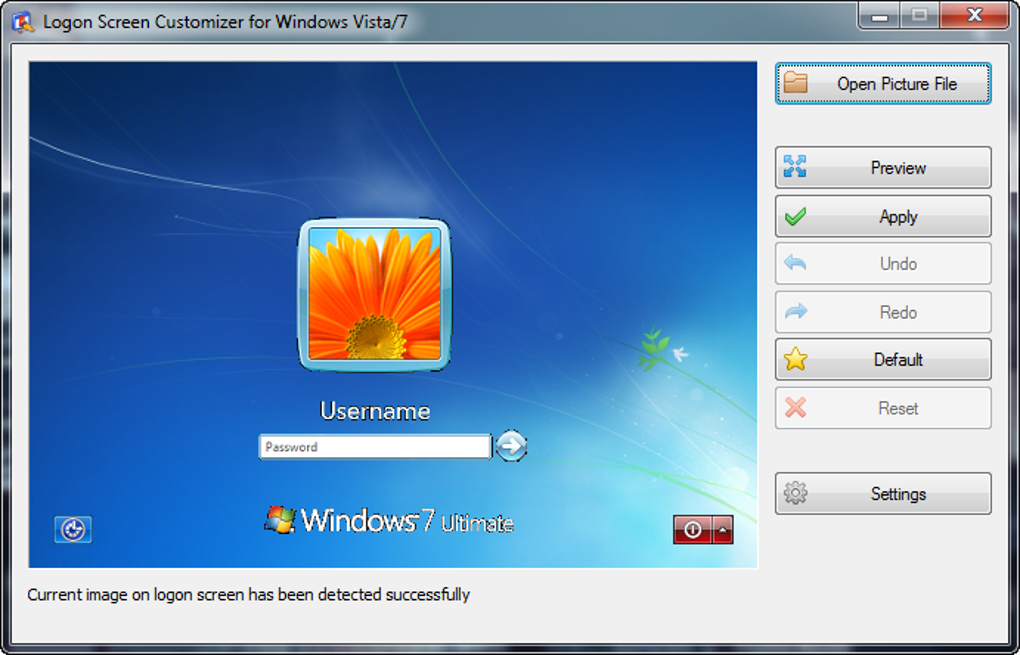
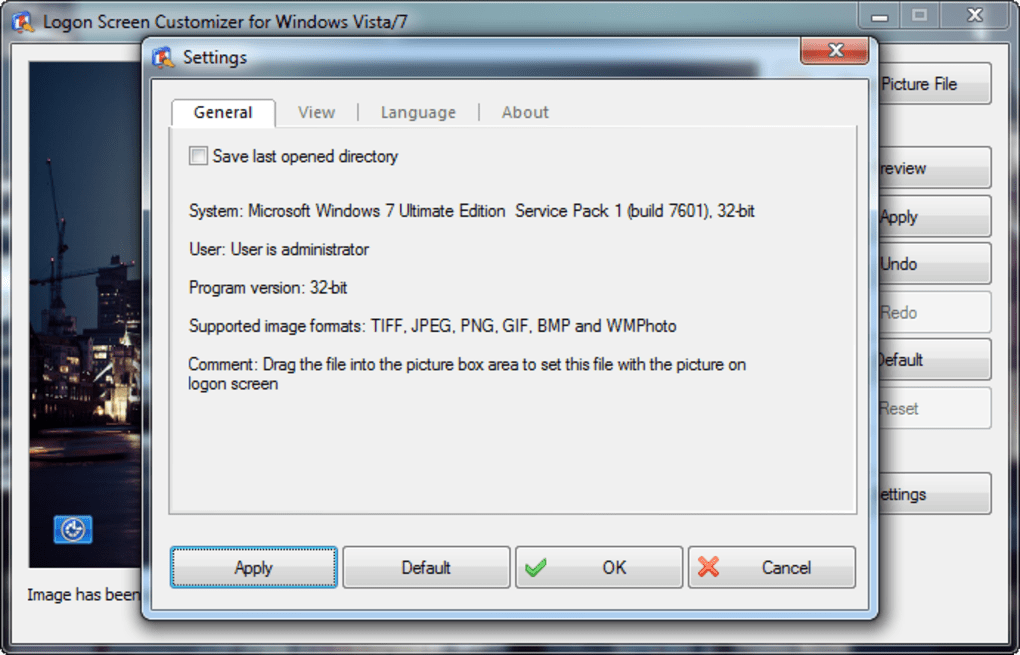
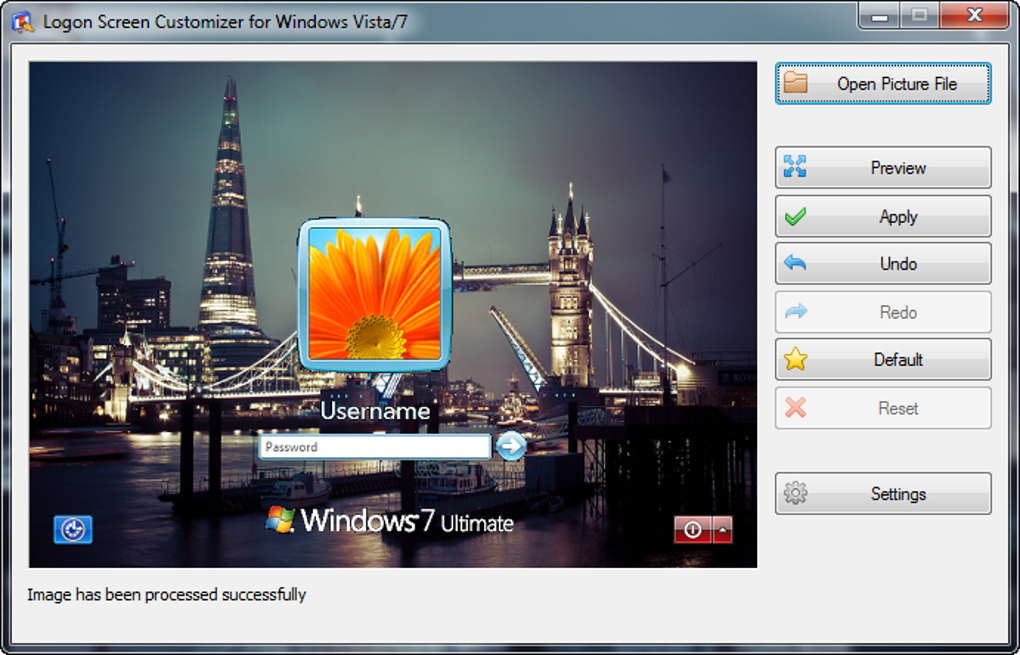
VSLogonScreenCustomizer (dites-le trois fois rapidement) est une utilité Windows légère qui vous permet de remplacer l'arrière‑plan bleu par défaut de l'écran de connexion par n'importe quelle image de votre choix. Bien que l'ensemble des fonctionnalités soit intentionnellement minimal — essentiellement le changement de l'image d'arrière‑plan — il accomplit la tâche sans exiger de ressources système ni de permissions intrusives. L'application prend en charge un large éventail de formats d'image, y compris TIFF, JPEG, PNG, GIF, BMP et WMPhoto, afin que vous puissiez utiliser des photos téléchargées sur le Web, des captures d'écran personnelles ou même des graphiques personnalisés. Bien que vous ne puissiez pas modifier l'icône utilisateur ou d'autres éléments plus profonds de l'écran de connexion, VSLogonScreenCustomizer offre un moyen simple et sécurisé de personnaliser l'un des écrans Windows les plus fréquemment vus. Si vous recherchez une solution gratuite, sans fioritures, qui se concentre sur un seul objectif — personnaliser l'arrière‑plan de l'écran de connexion Windows — cet outil fournit exactement cela.
Fonctionnalités clés et capacités
- Remplacement de l'image d'arrière‑plan – Choisissez n'importe quel format d'image pris en charge (TIFF, JPEG, PNG, GIF, BMP, WMPhoto) pour remplacer l'image par défaut de l'écran de connexion.
- Interface simple – Une interface épurée et minimaliste qui vous permet de parcourir, prévisualiser et appliquer des images en quelques clics.
- Fonctionnement sécurisé – L'application s'exécute avec les privilèges utilisateur standard, évitant les modifications risquées du registre ou les hacks au niveau du système.
- Installation rapide – Un petit installateur (<10 Mo) qui s'extrait et se configure rapidement sur Windows 10, 8 et 7.
- Empreinte légère – Consomme moins de 5 Mo de RAM au repos, laissant amplement de ressources pour d'autres tâches.
- Ajustements des paramètres – Petites préférences d'interface comme la couleur du thème pour la fenêtre de l'application, mais aucun impact sur l'écran de connexion réel au-delà de l'arrière‑plan.
Bien que la liste des fonctionnalités semble modeste, chaque fonction est conçue spécifiquement pour la fiabilité. Le moteur de traitement d'image redimensionne automatiquement les images pour correspondre à la résolution native de l'écran, évitant toute distorsion ou étirement. Si vous essayez d'utiliser un format non pris en charge, le programme vous en informe gracieusement et propose une suggestion de conversion. Pour les utilisateurs qui aiment expérimenter, le bouton « Aperçu » montre une simulation en temps réel de l'écran de connexion, vous permettant de voir comment l'image apparaîtra avant d'appliquer le changement. L'outil se souvient également de la dernière image appliquée, afin que vous puissiez y revenir instantanément si vous décidez que le nouveau fond ne vous convient pas.
Installation, utilisation et compatibilité
Installation étape par étape
Le téléchargement et l'installation de VSLogonScreenCustomizer sont simples. Tout d'abord, cliquez sur le bouton « Download » (Télécharger) sur le site officiel pour récupérer l'installateur (un petit fichier .exe). Une fois le fichier enregistré, double‑cliquez dessus pour lancer l'assistant. L'assistant vous guidera à travers les étapes suivantes :
- Accord de licence – Lisez et acceptez le simple CLUF ; aucune clause cachée.
- Dossier de destination – Choisissez l'emplacement par défaut (C:\Program Files\VSLogonScreenCustomizer) ou un chemin personnalisé.
- Création de raccourci – Optez pour créer un raccourci sur le bureau pour un accès rapide.
- Installation – Cliquez sur « Install » (Installer) et attendez que la barre de progression se termine (généralement moins de 30 secondes).
- Terminer – Lancez l'application directement depuis l'assistant ou via le raccourci nouvellement créé.
L'installateur ne contient pas de publicités et il vérifie la signature numérique de l'exécutable pour garantir son authenticité. Après l'installation, le programme enregistre un petit service qui écrit l'image d'arrière‑plan sélectionnée dans le dossier système approprié (%SystemRoot%\System32\oobe\info\backgrounds) et met à jour la clé de registre responsable du chemin de l'image de l'écran de connexion.
Comment utiliser l'application
Utiliser VSLogonScreenCustomizer est aussi simple que 1‑2‑3 :
- Ouvrez l'application et cliquez sur le bouton « Browse » (Parcourir) pour localiser une image sur votre disque dur.
- Appuyez sur « Preview » (Aperçu) pour voir une maquette de l'apparence de l'image sur l'écran de connexion. Ajustez l'image si nécessaire (vous pouvez re‑sélectionner un autre fichier ou utiliser un éditeur d'image).
- Cliquez sur « Apply » (Appliquer) pour enregistrer le changement. Le programme redémarrera automatiquement le processus Windows Explorer afin que le nouveau fond soit appliqué immédiatement.
Si vous souhaitez revenir au fond Windows par défaut, cliquez simplement sur le bouton « Reset to Default » (Réinitialiser par défaut), qui restaure l'image originale et supprime tous les fichiers personnalisés ajoutés par l'outil.
Prise en charge du système d'exploitation
VSLogonScreenCustomizer est compatible avec Windows 10, Windows 8/8.1 et Windows 7 (éditions 32 bits et 64 bits). L'application exploite les API Windows natives pour la gestion des images, aucune bibliothèque d'exécution supplémentaire n'est requise. Bien qu'il fonctionne sur Windows 11 de manière limitée (l'écran de connexion de Windows 11 est fortement lié à l'écran de verrouillage, que l'application ne modifie pas), les utilisateurs du dernier système d'exploitation peuvent constater le même changement de fond mais sans la transition animée présente dans les versions plus récentes.
Avantages, inconvénients et FAQ
Avantages
- Entièrement gratuit et open‑source.
- Prend en charge tous les principaux formats d'image, y compris les fichiers TIFF haute résolution.
- Impact minimal sur le système – faible utilisation de la RAM et du CPU.
- Interface simple et intuitive que tout le monde peut maîtriser en quelques secondes.
- Installation sécurisée sans paquets cachés ni publicités.
Inconvénients
- Personnalisation uniquement de l'image d'arrière‑plan ; ne peut pas modifier les icônes utilisateur ou les widgets de l'écran de verrouillage.
- Pas de traitement par lots – une image à la fois.
- Limité à l'écran de connexion Windows ; n'affecte pas les fonctionnalités de l'écran de verrouillage de Windows 11.
- Pas d'éditeur d'image intégré – les utilisateurs doivent éditer les images à l'extérieur.
FAQ – Questions fréquentes
Puis-je utiliser VSLogonScreenCustomizer sur Windows 11 ?
L'outil modifiera le fond statique de l'écran de connexion de Windows 11, mais il ne modifie pas les nouvelles fonctionnalités de l'écran de verrouillage (comme le fond animé ou les widgets personnalisés). Pour une personnalisation complète de l'écran de verrouillage sous Windows 11, un utilitaire dédié est nécessaire.
Le logiciel est-il sûr à utiliser sur un PC d'entreprise ?
Oui. VSLogonScreenCustomizer s'exécute avec les privilèges utilisateur standard et ne modifie pas les fichiers système au-delà du dossier d'arrière‑plan désigné. Cependant, les politiques informatiques d'entreprise peuvent restreindre toute modification de l'écran de connexion, il est donc conseillé de vérifier avec votre administrateur avant l'installation.
Quelles dimensions d'image sont recommandées ?
Pour le meilleur rendu visuel, utilisez une image correspondant à la résolution de votre écran (par ex., 1920 × 1080 pour le Full HD, 2560 × 1440 pour le QHD). L'application redimensionne automatiquement les images plus grandes ou plus petites, mais l'utilisation de la résolution native évite toute perte de netteté.
Ai-je besoin d'une connexion Internet après l'installation ?
Non. Toutes les fonctionnalités sont hors ligne. Internet n'est requis que pour télécharger l'installateur ou récupérer les mises à jour, qui sont optionnelles et peuvent être désactivées dans les paramètres.
Puis-je revenir au fond Windows original ?
Absolument. Le bouton « Reset to Default » (Réinitialiser par défaut) restaure l'image originale de l'écran de connexion et supprime tous les fichiers personnalisés ajoutés par l'application, rendant le processus entièrement réversible.
Conclusion et appel à l'action
VSLogonScreenCustomizer offre exactement ce que son nom promet : une façon simple, gratuite et sécurisée de personnaliser l'arrière‑plan de l'écran de connexion Windows. Bien qu'il ne propose pas de fonctionnalités avancées comme le remplacement de l'icône utilisateur ou les widgets de l'écran de verrouillage, son approche ciblée garantit que la tâche principale – changer l'image statique de l'écran de connexion – est exécutée parfaitement, sans surcharge inutile ni problème de sécurité. Si vous passez beaucoup de temps à votre poste de travail et désirez un rafraîchissement visuel à chaque connexion, cet outil constitue un ajout pratique à votre boîte à outils de personnalisation Windows. Téléchargez-le dès aujourd'hui, choisissez une photo favorite et profitez d'une expérience de connexion plus personnalisée en quelques secondes.
Prêt à donner un nouveau look à votre écran de connexion Windows ? Cliquez sur le bouton de téléchargement ci‑dessous, installez l'application et commencez à personnaliser immédiatement. La première impression de votre bureau va recevoir une mise à jour stylée.







